
表格、单据与截图
你手上那份 Excel,本身就是最好的需求文档。 不用把它翻译成文字,直接发给它。输入框左下角的添加图片/文件可以传图片和文件。
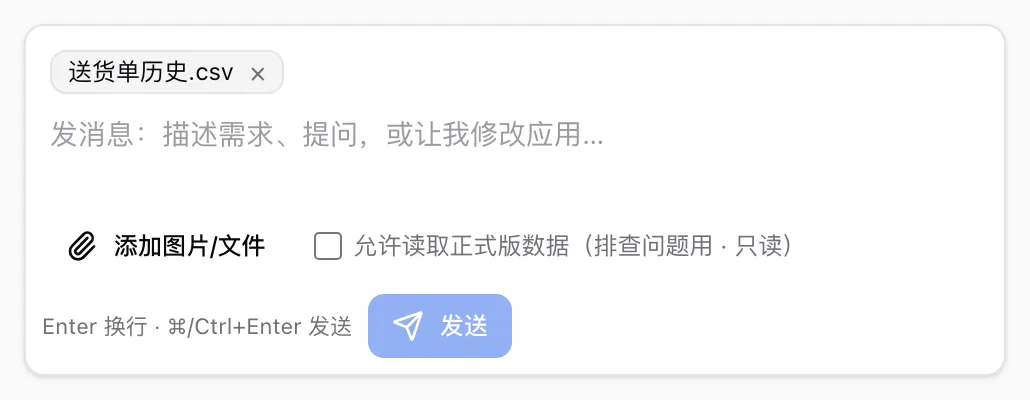
Excel 是最推荐的起手方式
如果你现在正靠一张表在管业务流程,最省事的开局是这么一句,然后把表传上去:
我有一个 Excel 表格在管业务流程,请帮我做成一个系统——我把表格发给你,你看懂里面的字段和流转,做成同事们能同时在线填写、查看和统计的应用。
它读到的不只是数字。每一列的名字和类型、单元格里的公式(「金额 = 单价 × 数量 × (1 - 折扣)」这类算法它能直接读出来照做)、下拉选项(你在数据验证里配的那些可选值会变成应用里的下拉框)——这三样正是你最不想手打一遍、也最容易描述错的东西。
不用清空再传。几行真实的例子能让它看懂「这一列到底装的是什么」——「客户」列里是全称还是简称,「规格」列是不是混着单位。传之前只需要确认没有不该外传的敏感内容。
截图和照片最稳
纸质单据、现在用的某个系统的界面、别家产品的页面,拍下来或截图传上去,它能看懂里面的字段和布局。
这在两种时候特别好用:「我要的就是长这样」——截一张你心里那个样子的图,比描述半天准;「现在这张纸就是这么填的」——把手写单据拍下来,字段顺序、哪些是必填、哪些是勾选,一目了然。
iPhone 拍的 HEIC 可以直接传,不用转格式。
PDF 要当心
PDF 只会被抽取里面的文字层。
扫描件、拍照转的 PDF 里面根本没有文字层,它读不到内容。某些 WPS / Word 导出的 PDF 文字层是乱的,抽出来是一堆错序的词——它不会报错,只会照着错的内容做,这是最坑的一种。
遇到 PDF,优先截图传图片。 确实是电脑里生成的、能用鼠标选中文字的 PDF,才直接传。
其他支持的格式
.txt .md .csv .json .html .docx .pptx
传上去的是参考资料
它会读,然后照着做。传一份文件不等于「把这份文件导入系统」——如果你想要的是「把这三千行历史数据导进去」,要明说,那是另一回事。
下一步:它读完之后多半会反问你几件事。