
成员、角色与负责人
这一页主要给组织管理员。
四个档位
左边控制台权限页,成员按档位分组。从高到低:
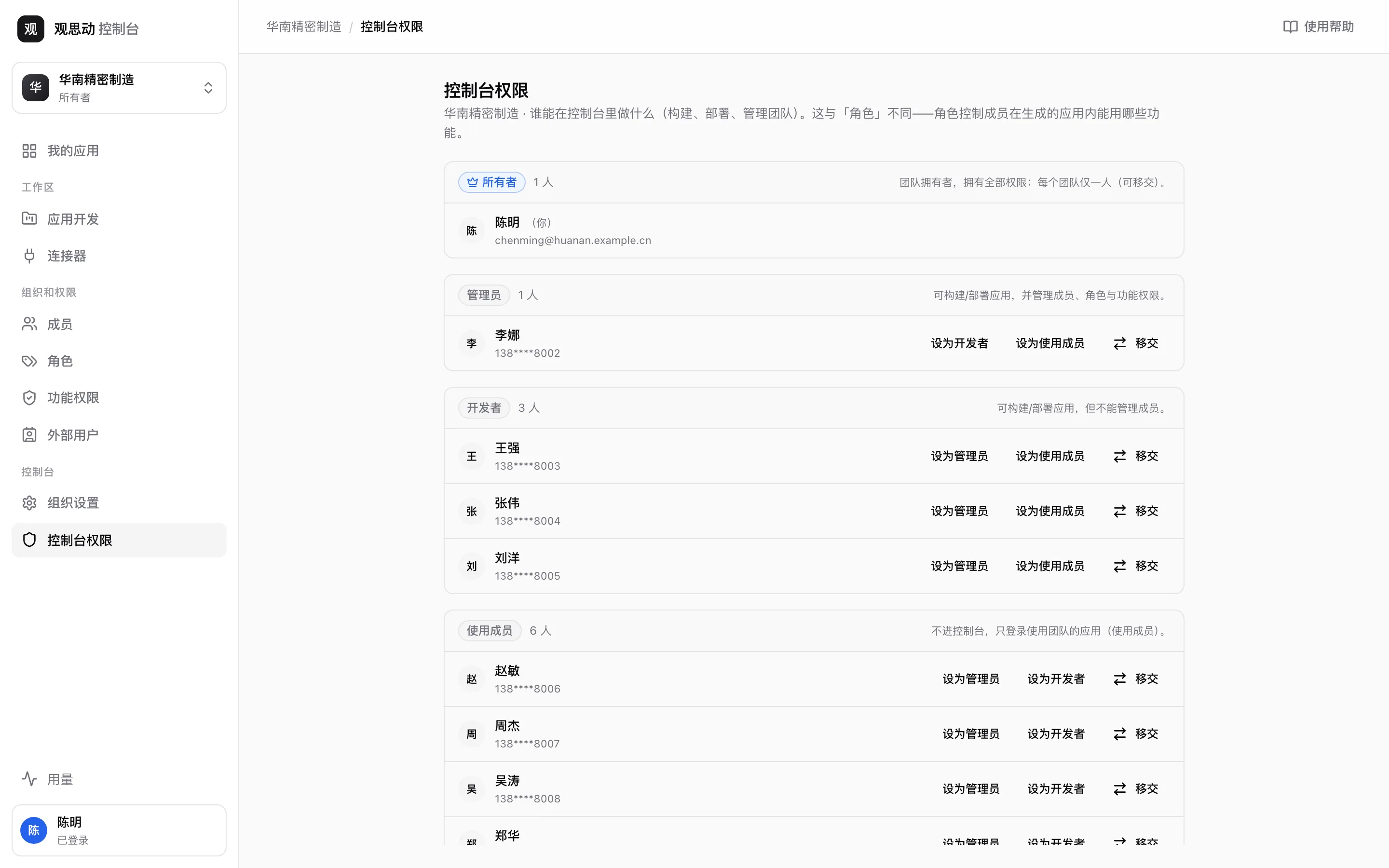
改档位的规矩:管理员可以调整开发者和使用成员;只有所有者能把人升成管理员,也只有所有者能移交所有者身份;谁都不能改自己的档位。
从企业微信进来的同事默认就是开发者——他们不用申请就能自己建应用。
这是产品想要的样子:让业务部门自己动手,而不是所有需求都排队等 IT。管理员这一档管的是共享的东西(成员、角色、组织设置),不是「谁有资格建应用」。
加人与停用
左边成员页,三种加法:链接邀请(生成链接或邀请码发出去)、定向邀请(填手机号或邮箱)、CSV 批量导入(页面上可以下载模板)。已经接了企业微信的话通常不用手动加人,同事扫码登录就自动进来了。
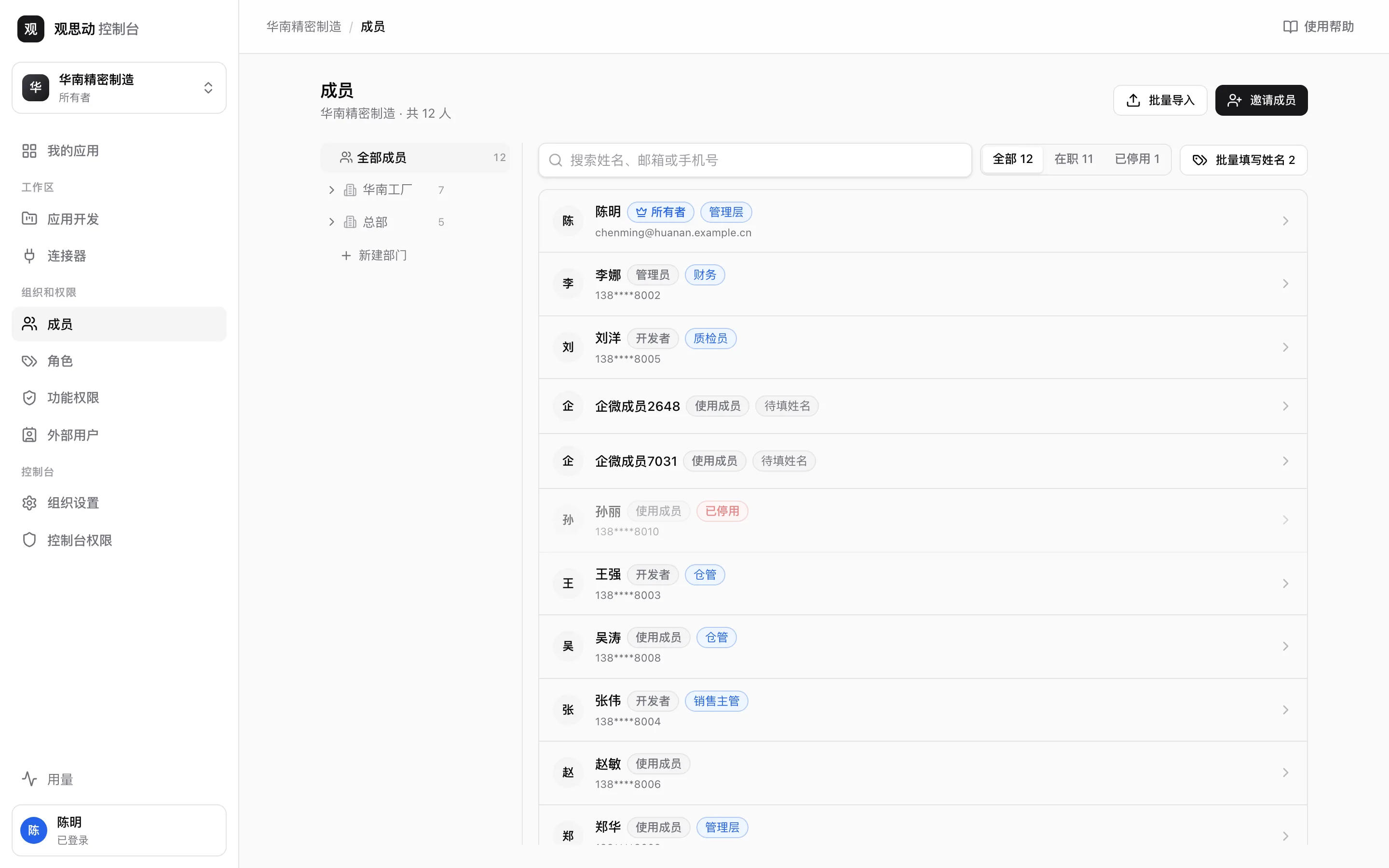
停用一个人,对方立刻失去访问权限,但历史记录全部保留——他建过什么、录过什么都还在,不会因为人走了就断档。想让人回来,恢复即可。
离职交接的正确顺序:先把他名下应用的负责人加上接手的人,再停用他。
角色
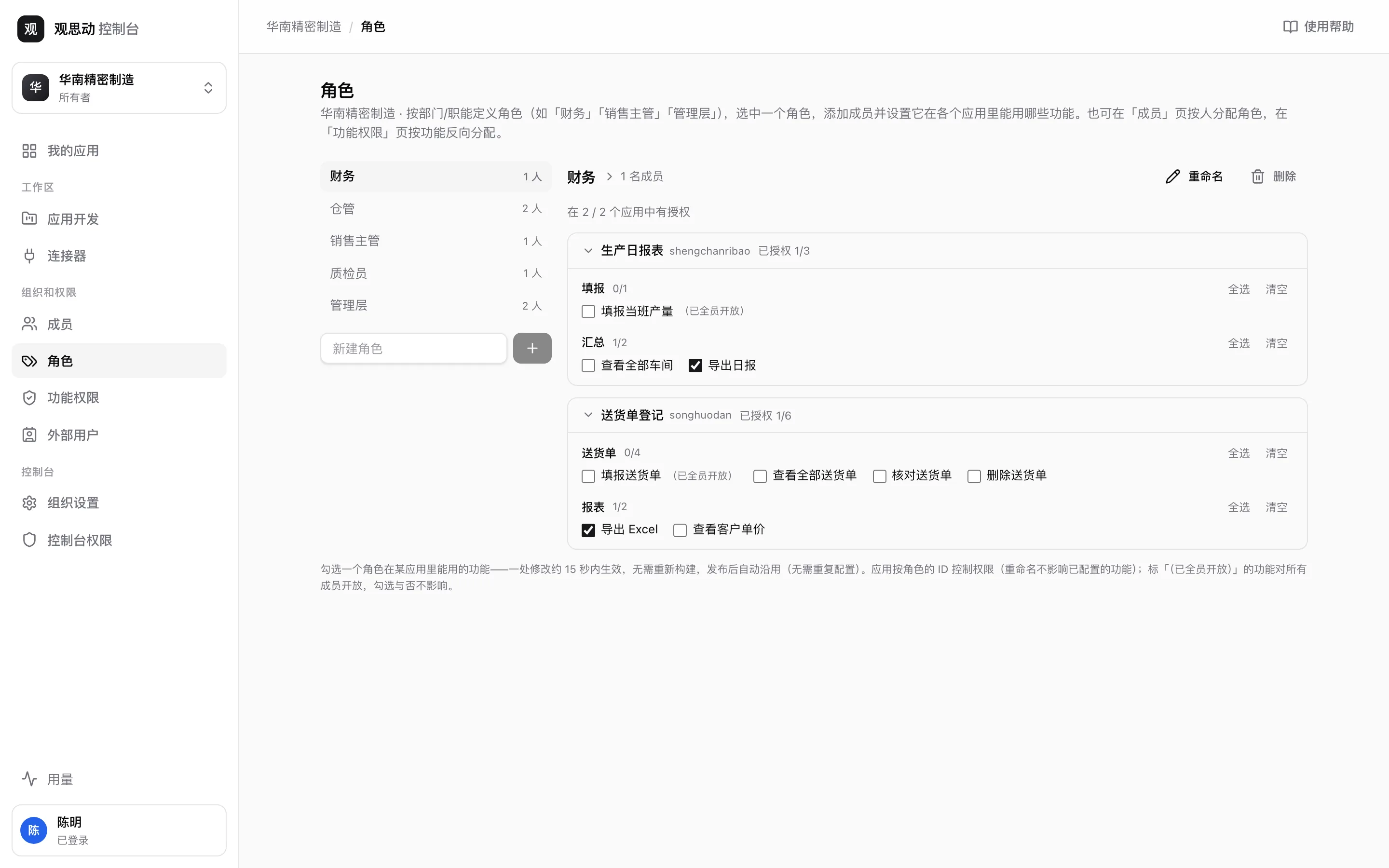
左边角色页,建你自己的业务角色:财务、仓管、销售主管、管理层。
角色只是个标签,本身不带任何权限——它的用处是在功能权限里当授权对象。建好之后每个应用按角色授权一遍,以后人员变动只改角色成员,不用挨个应用改。这是管十个以上应用时唯一不会乱的做法。
应用负责人
功能权限管的是「谁能用这个应用」,负责人管的是「谁能改这个应用」。 在应用设置 → 负责人里加。
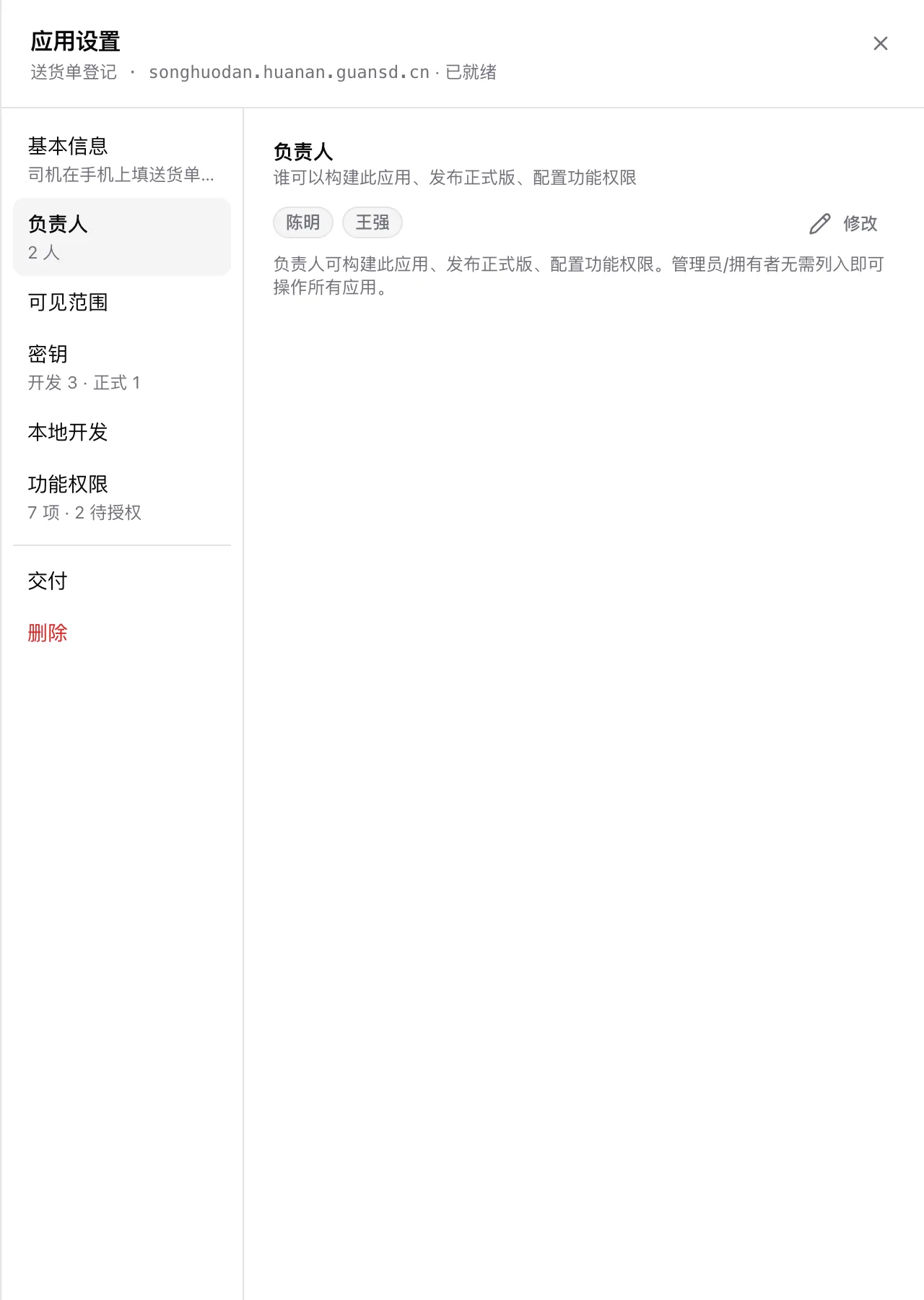
负责人可以在对话里让 AI 改这个应用、发布到正式版、回滚、还原、填这个应用的密钥、配这个应用的功能权限。一个应用可以有多个负责人;组织管理员本来就能操作所有应用,不用重复加。
对话框提示「仅此应用的负责人可构建」,就是你还没被加进去——这时候你能看这个应用的对话记录,但输入框是禁用的,找管理员或者现有负责人加一下就行。
一个应用只有一个负责人是个隐患——那个人休假、出差、离职,这个应用就没人能改了。尤其是已经发布给同事天天在用的应用。
注意加负责人不等于给了他数据权限:负责人能改这个应用,但他能不能用这个应用里的具体功能,还是看功能权限,这两条线是分开的。
外部用户
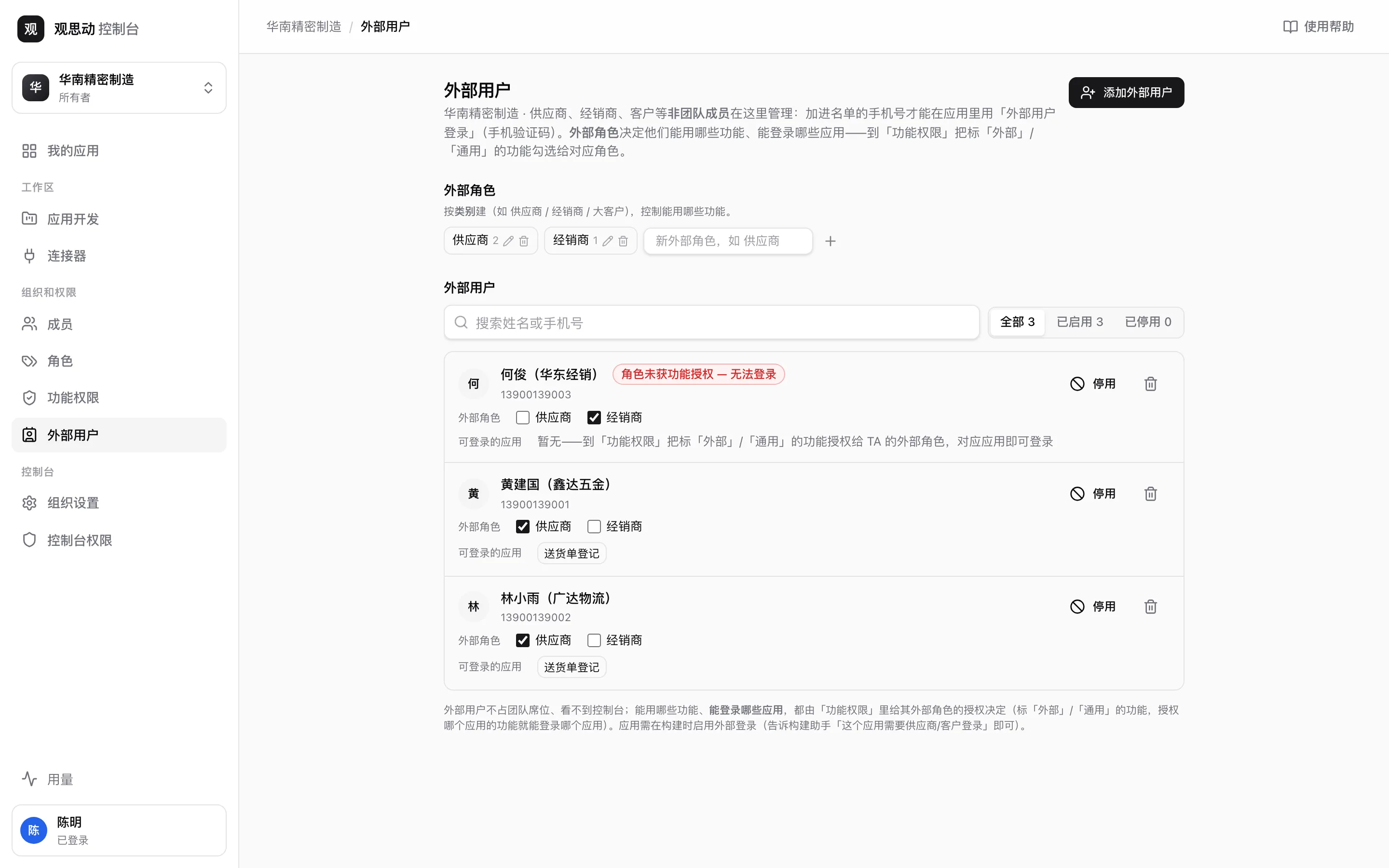
给不在贵司通讯录里的人用:供应商、经销商、加盟商、外包的施工队。
外部用户只能打开你开放给他的应用,看不到组织里的任何其他东西——看不到成员名单,看不到别的应用,也进不了控制台。
用法是三步:左边外部用户页把人建进来;建外部角色(比如「供应商」「一级经销商」,跟内部的角色一样是给授权用的标签);在功能权限里把该开的功能授权给对应的外部角色。
典型场景是「一件事需要公司外面的人参与一步」:供应商自己上传送货单和资质文件、经销商查自己的订单进度和对账单、施工队在现场拍照上传。共同点是他们只需要参与流程里的一两步,不该看到全貌。
做这类应用,在对话里把「谁是外部的」说清楚就行,它会自己用外部用户这条通道去做:
供应商登录后只能看到自己的订单,能上传送货单照片;我们的采购能看到全部供应商的,能确认收货。
下一步:企业微信。